

Handbuch · Version 1.0
So funktioniert morements.
Das meiste erklärt sich in den ersten fünf Sekunden. Der Rest steht hier: jeder Bildschirm, jede Einstellung und das Datenformat für alle, die mit ihren Einträgen weiterarbeiten wollen.
Erste Schritte
morements ist ein Mikrojournal: ein Ort, um in ein, zwei Zeilen festzuhalten, was gerade ist — in dem Moment, in dem es passiert — und es später wiederzufinden. Version 1.0 läuft auf dem iPhone mit iOS 18 oder neuer.
Es gibt kein Konto und keine Einrichtung. Nach dem ersten Start steht die App im Tab Eintragen, der Cursor blinkt, die Tastatur ist offen. Das bleibt so: Bei jedem Neustart landet morements wieder dort, egal wo du zuletzt warst.
Die vier Bereiche
- Eintragen
- Das Eingabefeld. Hier entsteht jeder Eintrag.
- Journal
- Alle Einträge mit Stimmung, nach Tagen geordnet, mit Suche.
- Flut
- Die kurzen Einwürfe ohne Stimmung, Woche für Woche als Kette.
- Einstellungen
- Darstellung, iCloud, Ort, Sprachnotizen, Webhook, Export, Erinnerung.
Berechtigungen
morements fragt erst dann nach einer Berechtigung, wenn du die Funktion zum ersten Mal benutzt: nach dem Ort beim ersten Öffnen des Eingabefelds, nach Mikrofon und Spracherkennung bei der ersten Aufnahme, nach der Kamera beim ersten Foto, nach Mitteilungen beim Einschalten einer Erinnerung. Jede davon kannst du ablehnen. Alles andere funktioniert weiter — Details unter Berechtigungen.
Eintragen
Ein Eintrag besteht aus Text, einer Sprachaufnahme, Fotos oder Videos — in beliebiger Kombination — und einer Stimmung. Zeit, Zeitzone und Ort kommen von selbst dazu.
Der Bildschirm
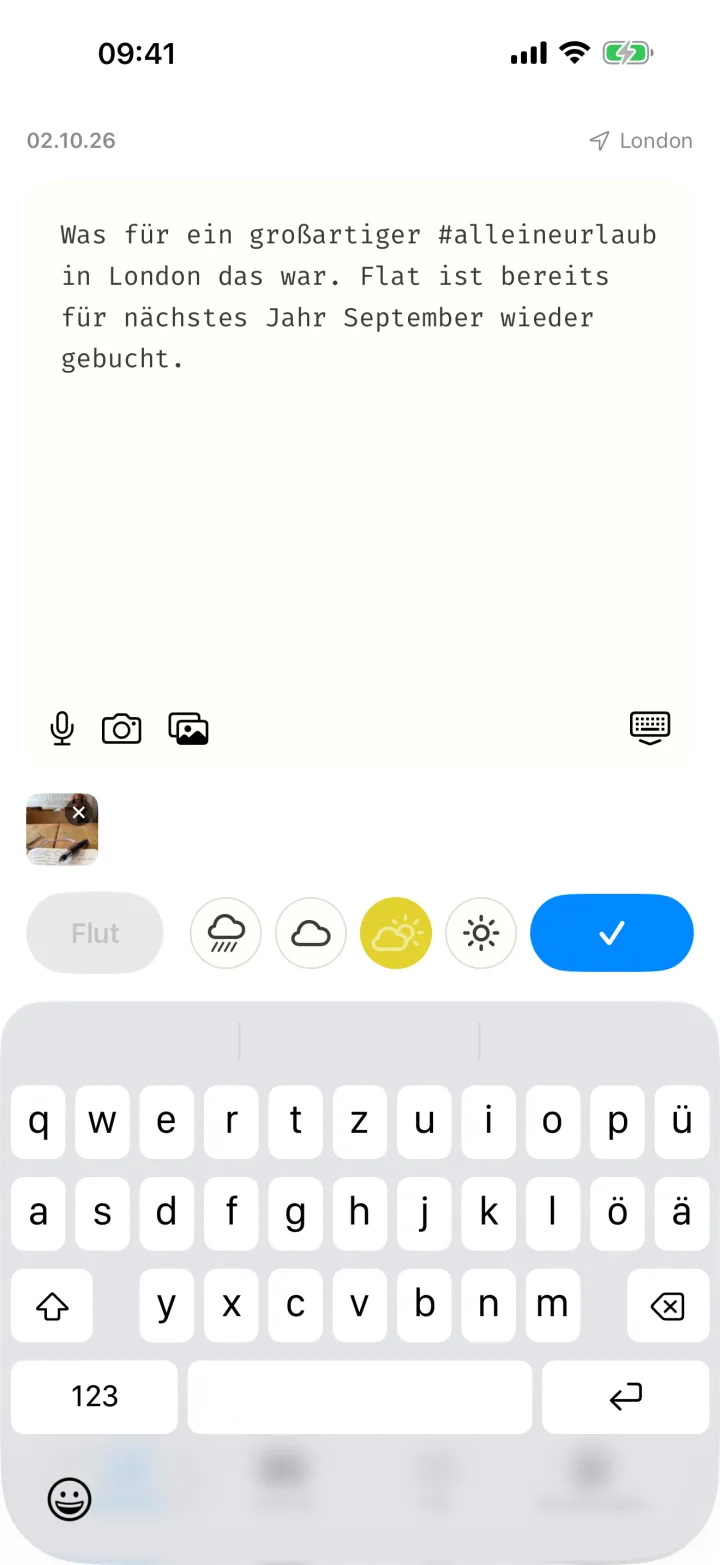
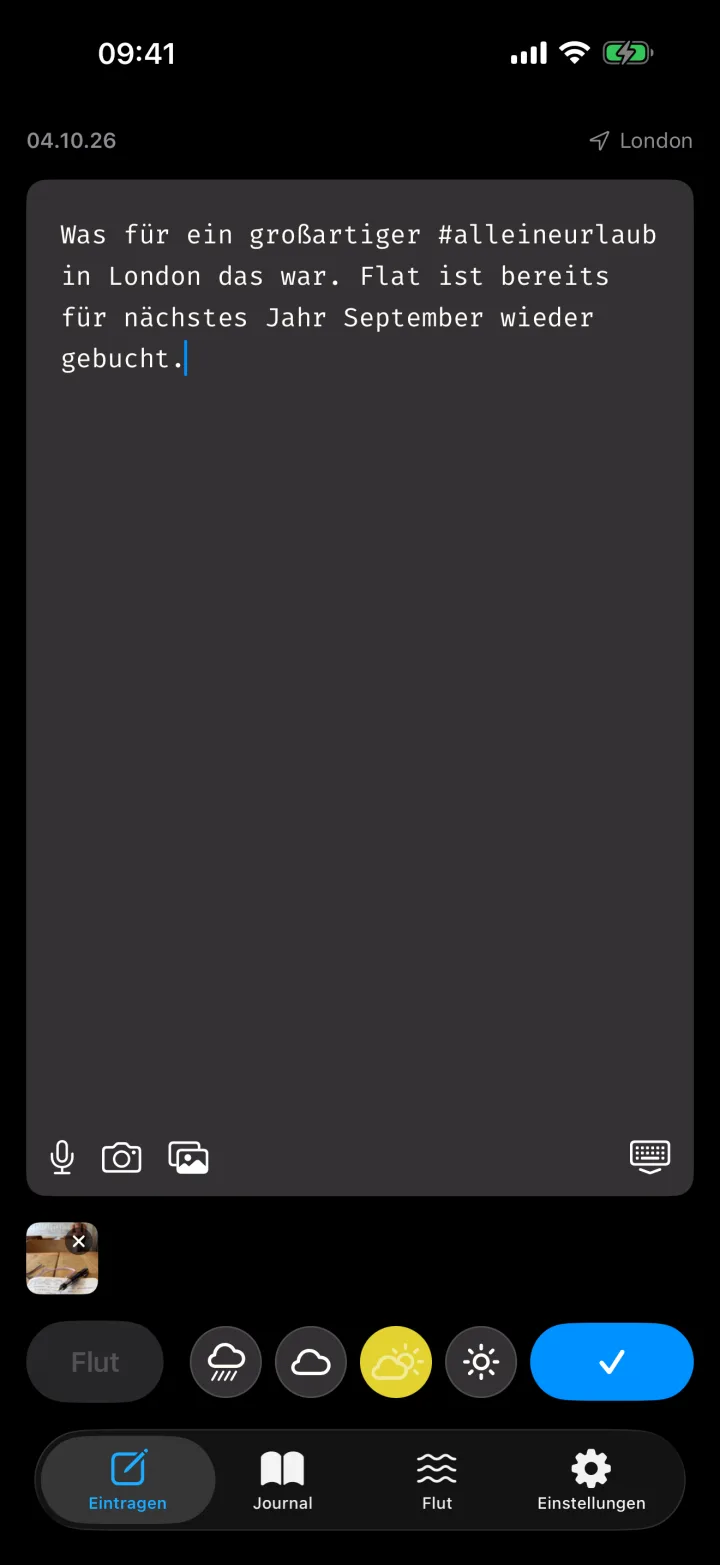
- Oben links steht das heutige Datum, oben rechts der Ort: erst „suche …“, dann der gefundene Ortsname, oder „kein Ort“, wenn die Freigabe fehlt.
- Das Blatt ist das Eingabefeld. Es zeigt „Was ist gerade?“, solange es leer ist.
- Am unteren Rand des Blatts sitzen Mikrofon, Kamera und Mediathek. Rechts daneben klappt das Tastatursymbol die Tastatur ein — dann wird die Tab-Leiste sichtbar.
- Unter dem Blatt erscheinen angehängte Medien als kleine Vorschau. Das × entfernt einen Anhang wieder.
- Die Leiste darunter: links Flut, dann die vier Stimmungen, rechts der Haken zum Speichern.
Speichern
Der Haken wird aktiv, sobald zwei Dinge da sind: Inhalt (Text, eine Aufnahme oder ein Anhang) und eine Stimmung. Es ist keine Stimmung vorausgewählt. Nach dem Tipp auf den Haken gibt es eine kurze haptische Rückmeldung, das Blatt ist wieder leer und der Cursor blinkt für den nächsten Gedanken. Kein Dialog, nichts zum Wegtippen.
Speichern wartet auf nichts — nicht auf einen GPS-Fix, nicht auf die Transkription, nicht auf das Netz, nicht auf iCloud. Was später eintrifft, wird am gespeicherten Eintrag nachgetragen.
Sprachnotiz
- Tippe auf das Mikrofon. Die Aufnahme läuft, der Knopf wird zur roten Stopp-Fläche mit laufender Zeit und Pegelanzeige.
- Tippe noch einmal, um zu beenden. Die Aufnahme liegt jetzt als Anhang unter dem Blatt.
- Wähle eine Stimmung und speichere. Die Transkription läuft danach von selbst, auf dem Gerät.
Getippter Text bleibt erhalten — eine Aufnahme ergänzt ihn, sie ersetzt ihn nicht. Wenn du speicherst, während die Aufnahme noch läuft, wird sie beendet und gehört zum Eintrag. Kommt ein Anruf dazwischen, geht nichts verloren: Die Aufnahme wird bis dahin gesichert.
Fotos und Videos
Die Kamera nimmt direkt auf, die Mediathek holt Vorhandenes — bis zu zehn Bilder oder Videos auf einmal. Ein Eintrag kann mehrere Anhänge tragen.
Ort und Zeit
Sobald das Eingabefeld erscheint, sucht morements einmal nach dem Ort — während du schreibst, nicht beim Speichern. Die Genauigkeit liegt bewusst bei etwa hundert Metern: Das reicht für „wo war ich“, braucht wenig Strom und geht schnell. Kommt der Ort erst kurz nach dem Speichern, wird er nachgetragen; nach 15 Sekunden gibt die Suche auf. Ein Eintrag ohne Ort ist ein gültiger Eintrag.
Jeder Eintrag merkt sich außerdem die Zeitzone, in der er entstanden ist. Auf einer Reise zeigt das Journal deshalb die Uhrzeit von dort, nicht die von zu Hause.
Stimmung
Vier Stufen, bewusst ohne Mitte. Eine neutrale Mitte wäre die Antwort, die man immer wählt. Wetter statt Gesichter: ein Zustand, der vorüberzieht, kein Urteil über dich.
| Stufe | Symbol | Farbe im Journal |
|---|---|---|
| Mies | Regenwolke | Rot |
| Mäßig | Wolke | Orange |
| Gut | Sonne hinter Wolke | Gelb |
| Großartig | Sonne | Grün |
Die Stimmung gehört zum Moment und lässt sich später nicht ändern — genauso wenig wie Zeit und Ort. Ein Journal ist kein Kalender.
Die Flut
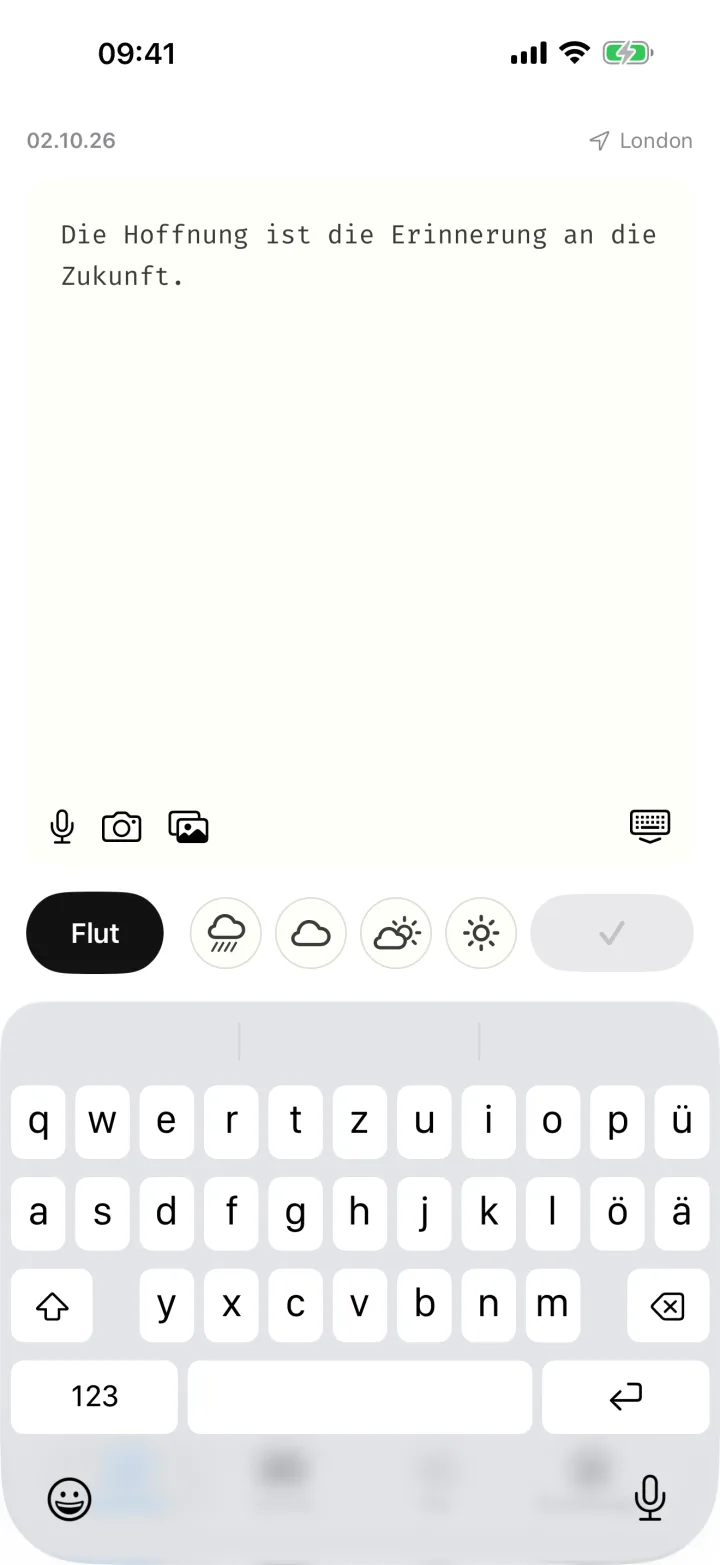
Manche Gedanken sind eine Zeile lang und haben keine Stimmung. Dafür gibt es die Flut: schreiben, auf Flut tippen, fertig.
Was in die Flut darf
- Eine Zeile. Beliebig lang, auch mehrere Sätze — aber ohne Zeilenumbruch. Eine zweite Zeile ist ein zweiter Gedanke.
- Nur Text. Kein Foto, kein Video, keine Aufnahme.
- Keine Stimmung.
Der Knopf zeigt, ob der Entwurf passt: Er ist schwarz, wenn die Notiz in die Flut kann, und grau, sobald ein Zeilenumbruch oder ein Anhang dazukommt oder eine Aufnahme läuft.
Der Flut-Tab
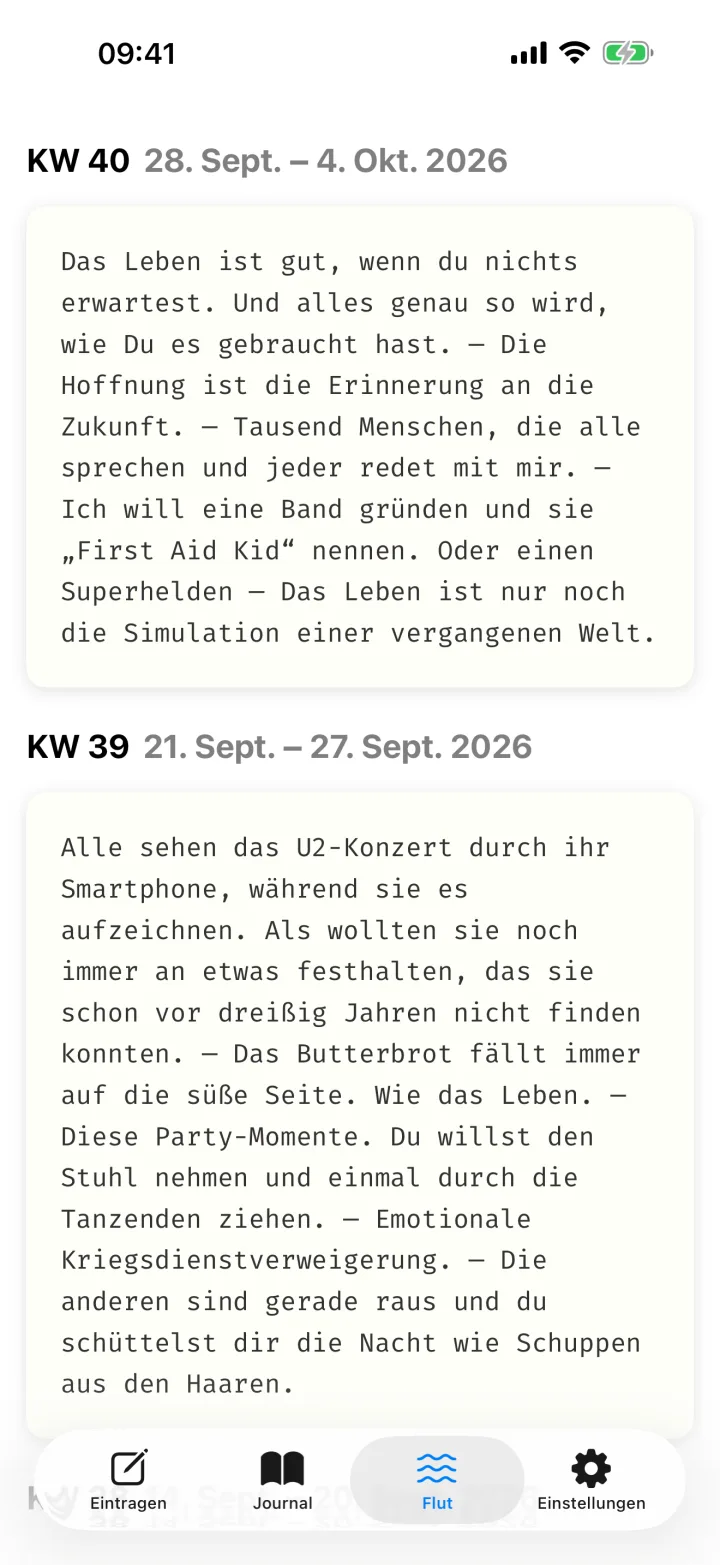
Jede Kalenderwoche bekommt eine Karte. Darauf stehen alle Notizen der Woche in der Reihenfolge, in der sie entstanden sind, verbunden durch Gedankenstriche — eine Woche liest sich als eine Kette. Die neueste Woche steht oben.
Flut-Notizen bleiben unter sich: Sie erscheinen nicht im Journal und nicht in dessen Suche.
Journal
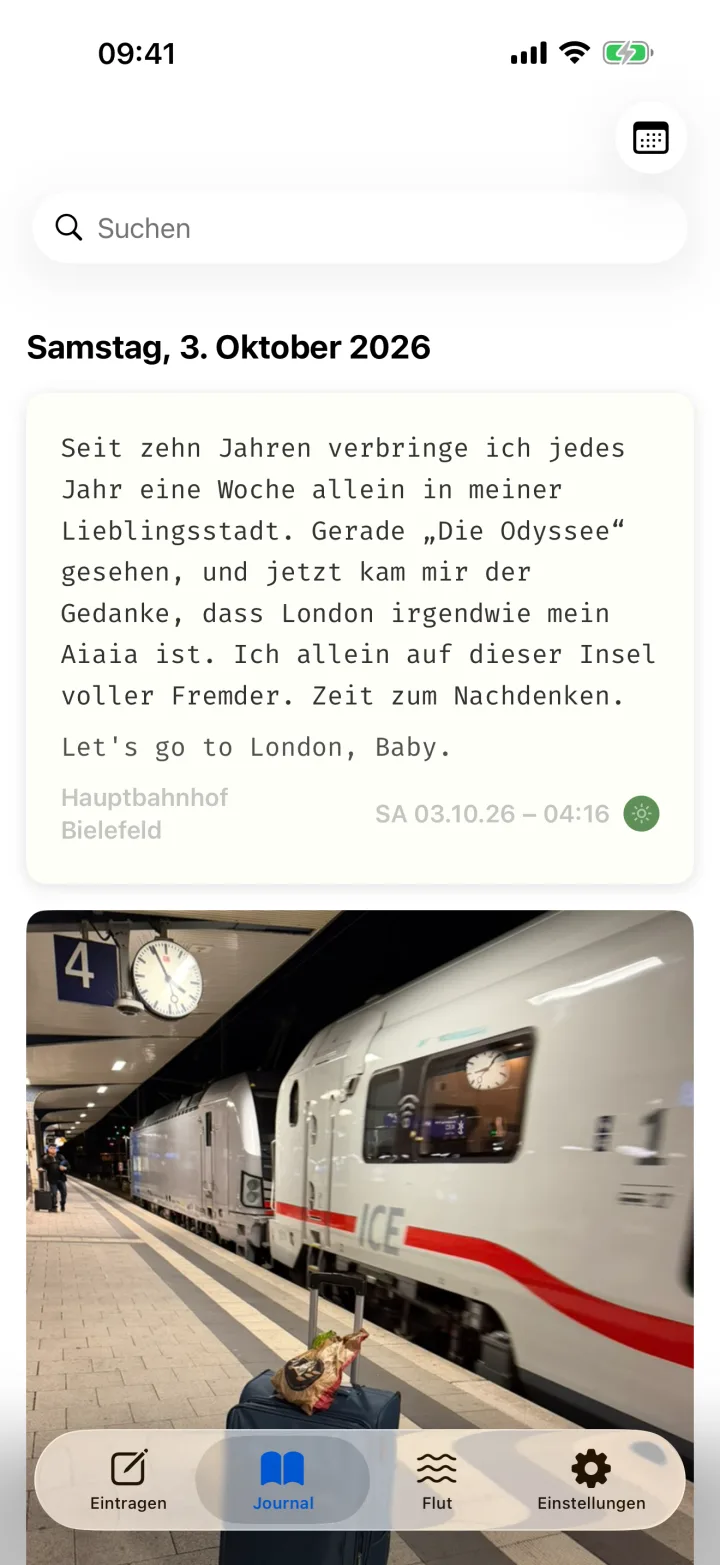
Das Journal zeigt alle Einträge mit Stimmung, neueste zuerst, unter einer Datumszeile pro Tag. Es zeigt nur Tage, an denen etwas steht — keine Lücken, keine Serien, nichts aufzuholen.
Eine Karte
- Der ganze Text, in deinem Stil.
- Transkripte von Sprachnotizen, kursiv. Aufnahmen ohne Transkript und Videos erscheinen als kleines Symbol mit Dauer.
- Unten links der Ort, unten rechts Wochentag, Datum und Uhrzeit — in der Zeitzone, in der der Eintrag entstand — und der Stimmungspunkt.
- Fotos hängen unter der Karte: eines in voller Breite, zwei oder drei nebeneinander, ab vier als Reihe zum Wischen. Ein Tipp auf eine Kachel zeigt das Foto groß.
Ein Tipp auf die Karte öffnet den Eintrag.
Zu einem Datum springen
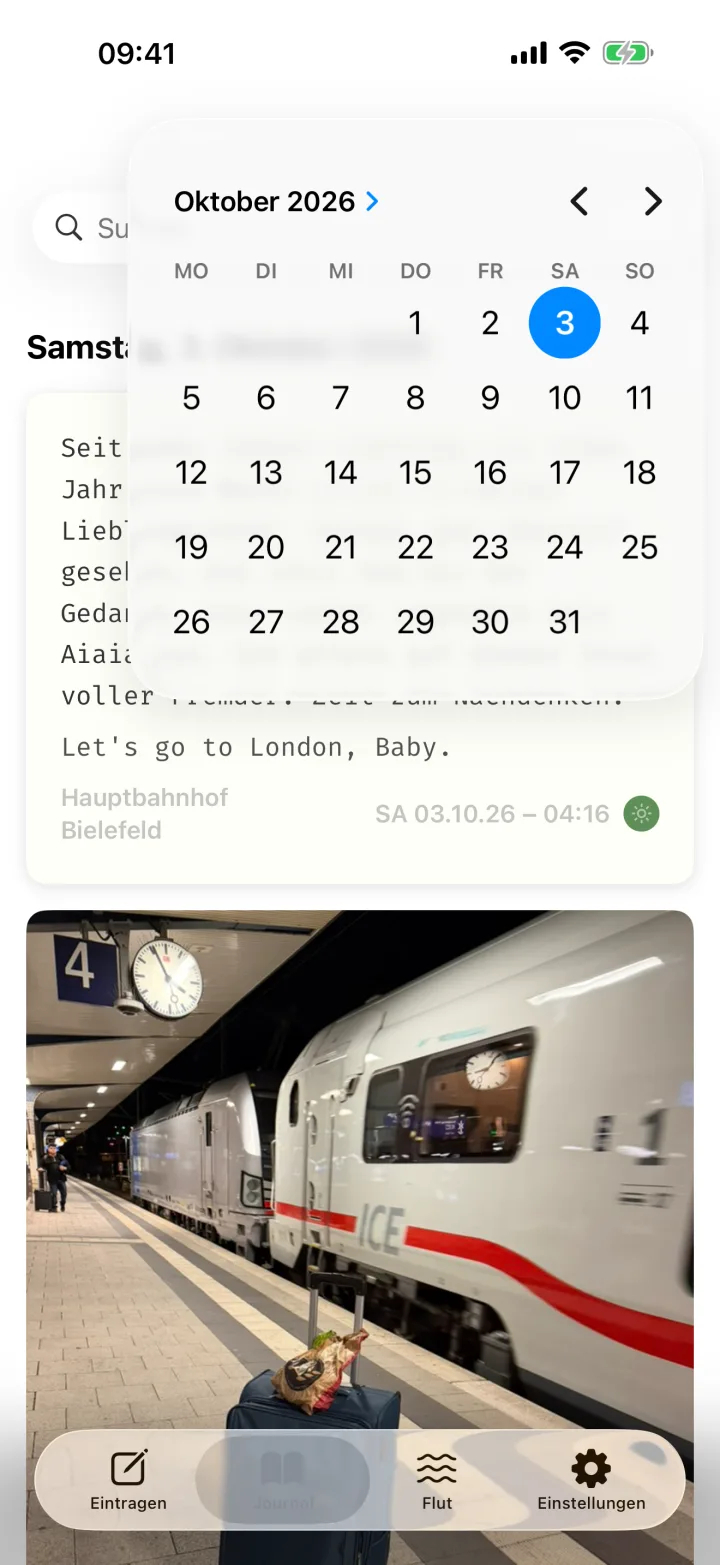
Der Kalenderknopf oben rechts öffnet einen Monatskalender. Ein Tipp auf einen Tag blättert zum neuesten Eintrag an oder vor diesem Tag.
Ein Eintrag im Detail
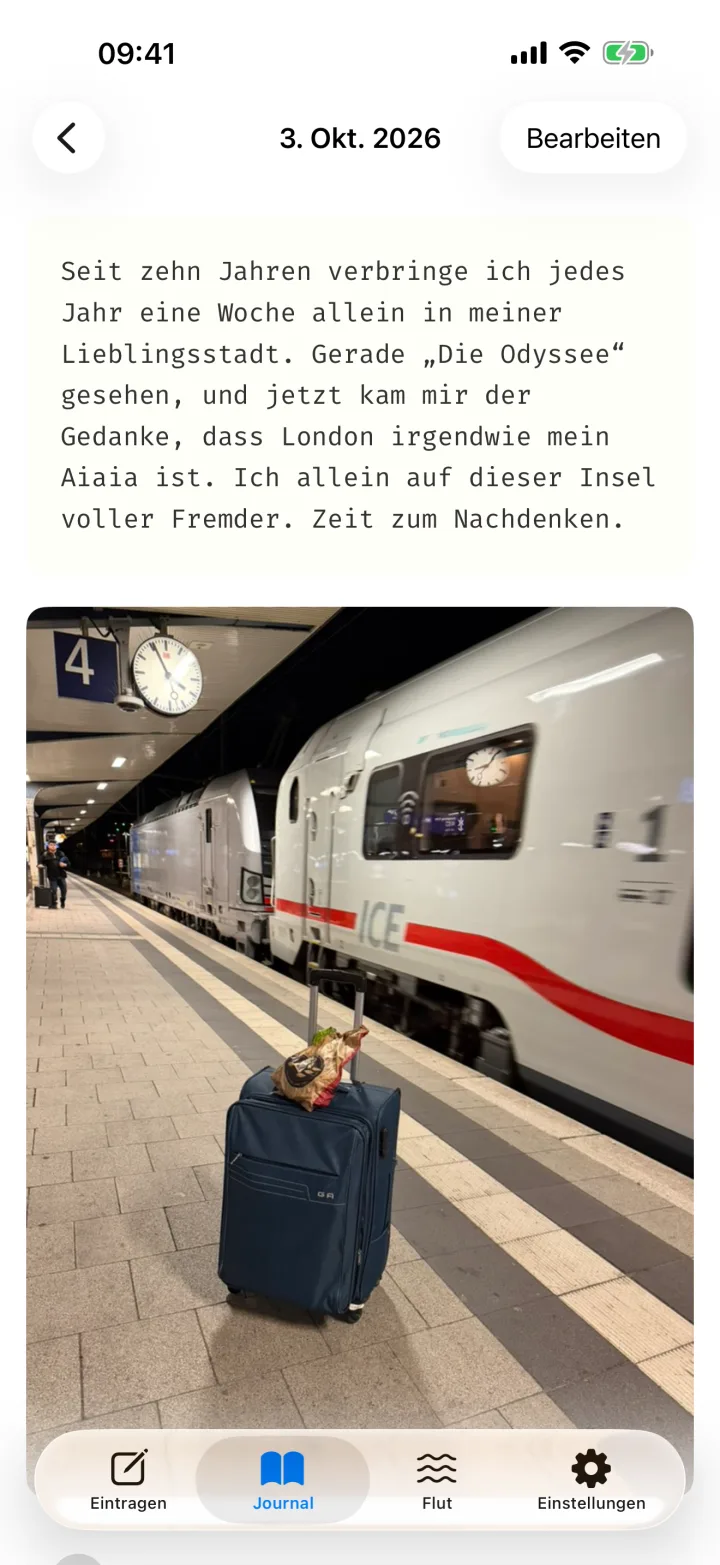
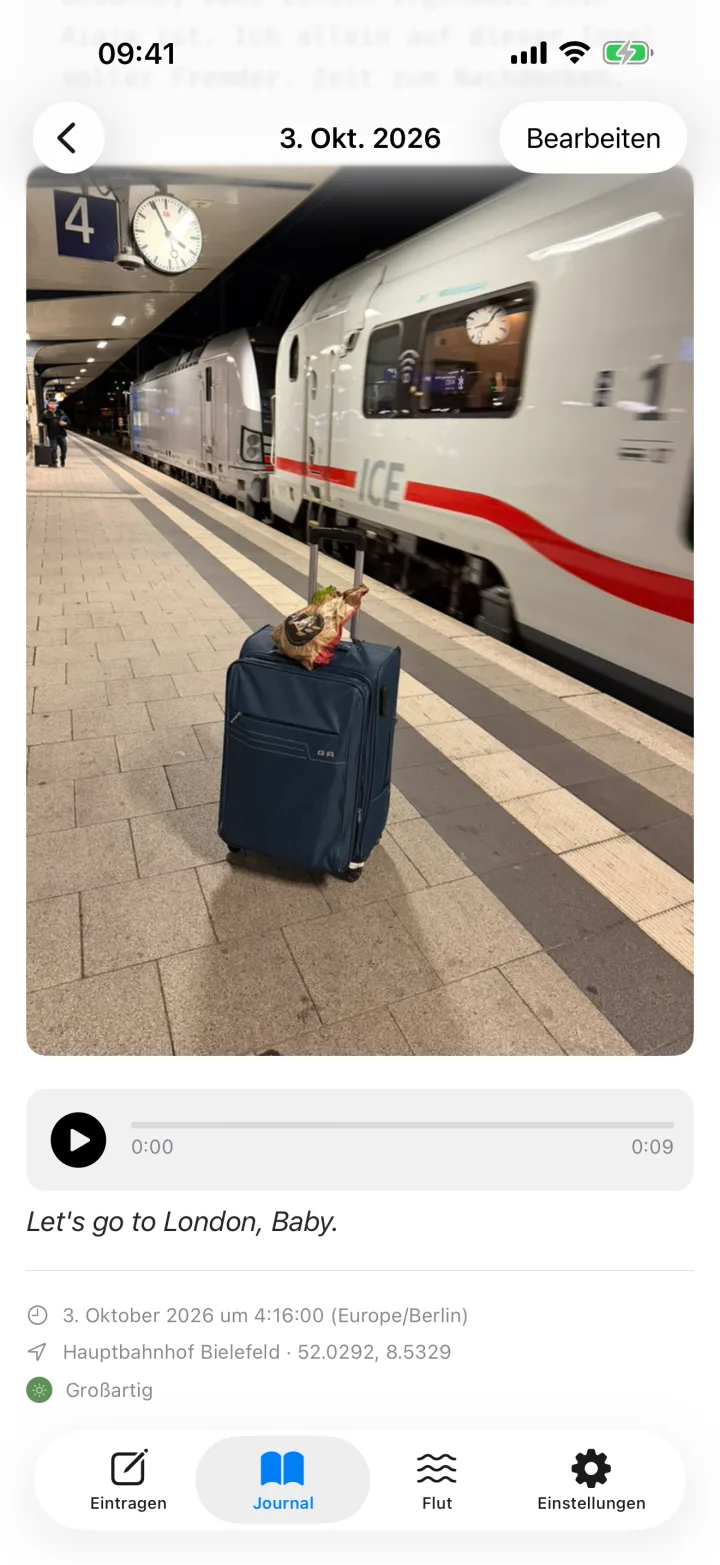
Die Detailansicht zeigt alles zu einem Eintrag: den vollständigen Text, Fotos in voller Breite, Videos, den Player für die Sprachnotiz mit Fortschritt und darunter das Transkript. Am Ende stehen Datum und Uhrzeit mit Zeitzone, der Ort mit Koordinaten und die Stimmung im Klartext.
Bearbeiten oben rechts macht den Text änderbar, Fertig sichert ihn. Nur der Text lässt sich bearbeiten; Zeit, Ort und Stimmung sind eingefroren.
Löschen
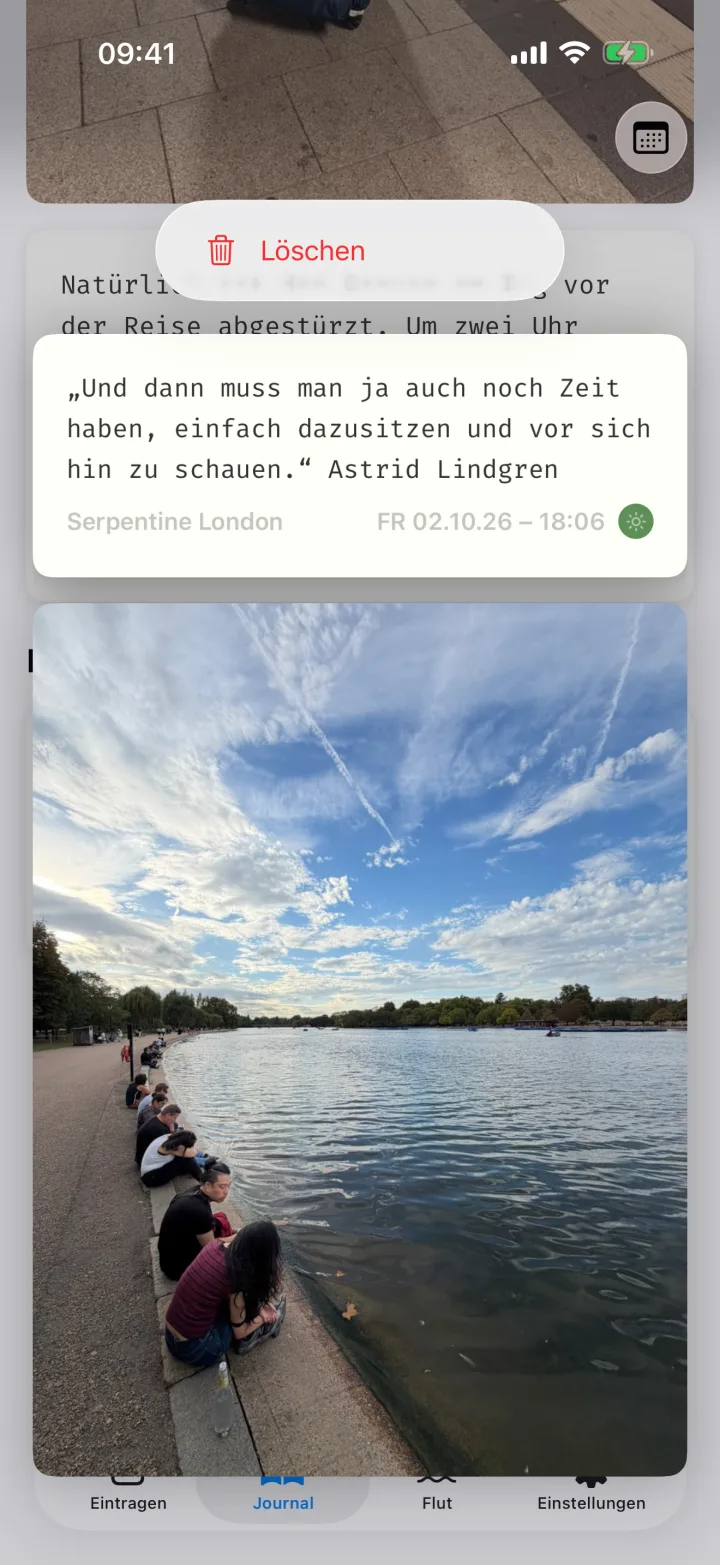
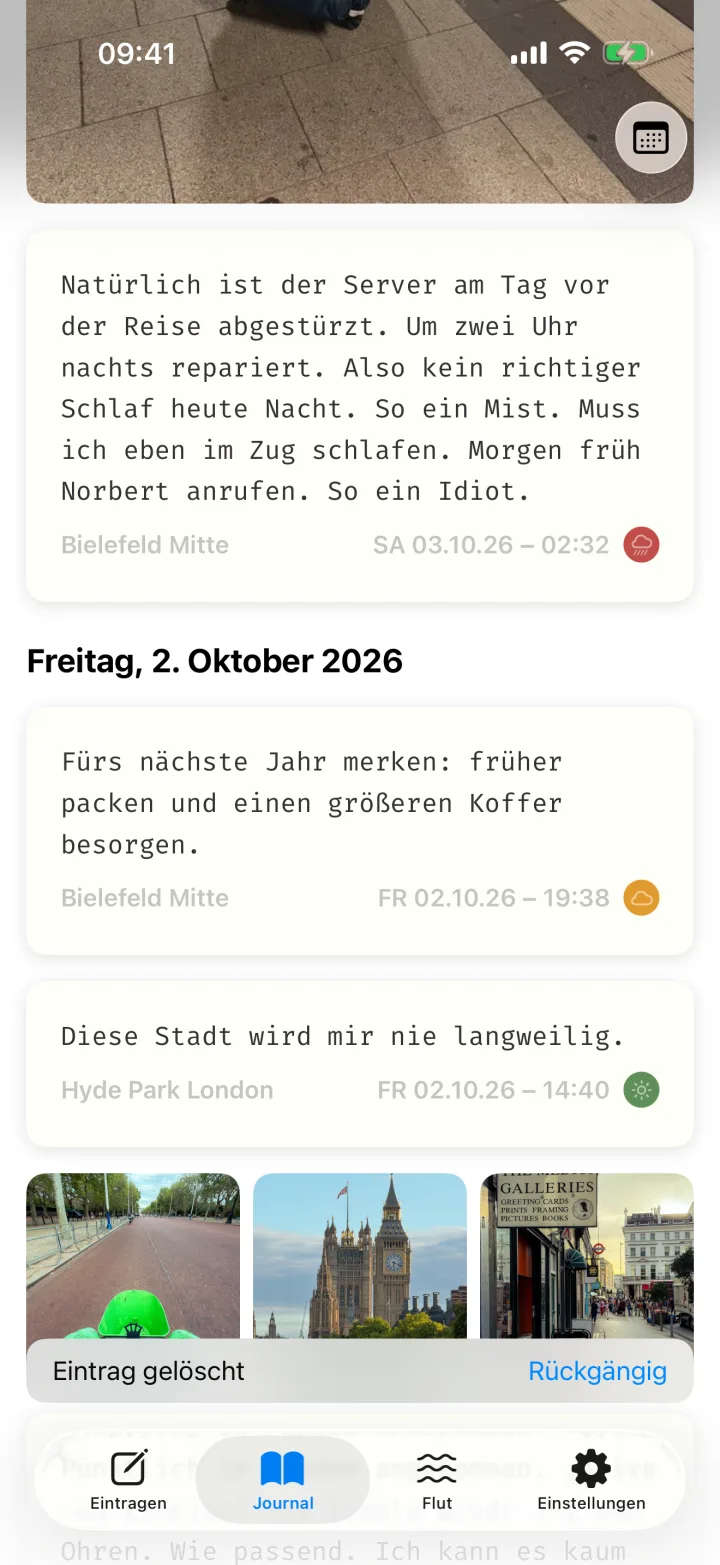
Halte eine Karte im Journal gedrückt und wähle Löschen. Am unteren Rand erscheint für fünf Sekunden „Eintrag gelöscht“ mit Rückgängig.
Gelöschte Einträge wandern in einen Papierkorb und werden nach 30 Tagen endgültig entfernt — über iCloud auch auf deinen anderen Geräten. Version 1.0 hat keine Ansicht für den Papierkorb: Nach den fünf Sekunden lässt sich ein Eintrag in der App nicht mehr zurückholen.
Suche
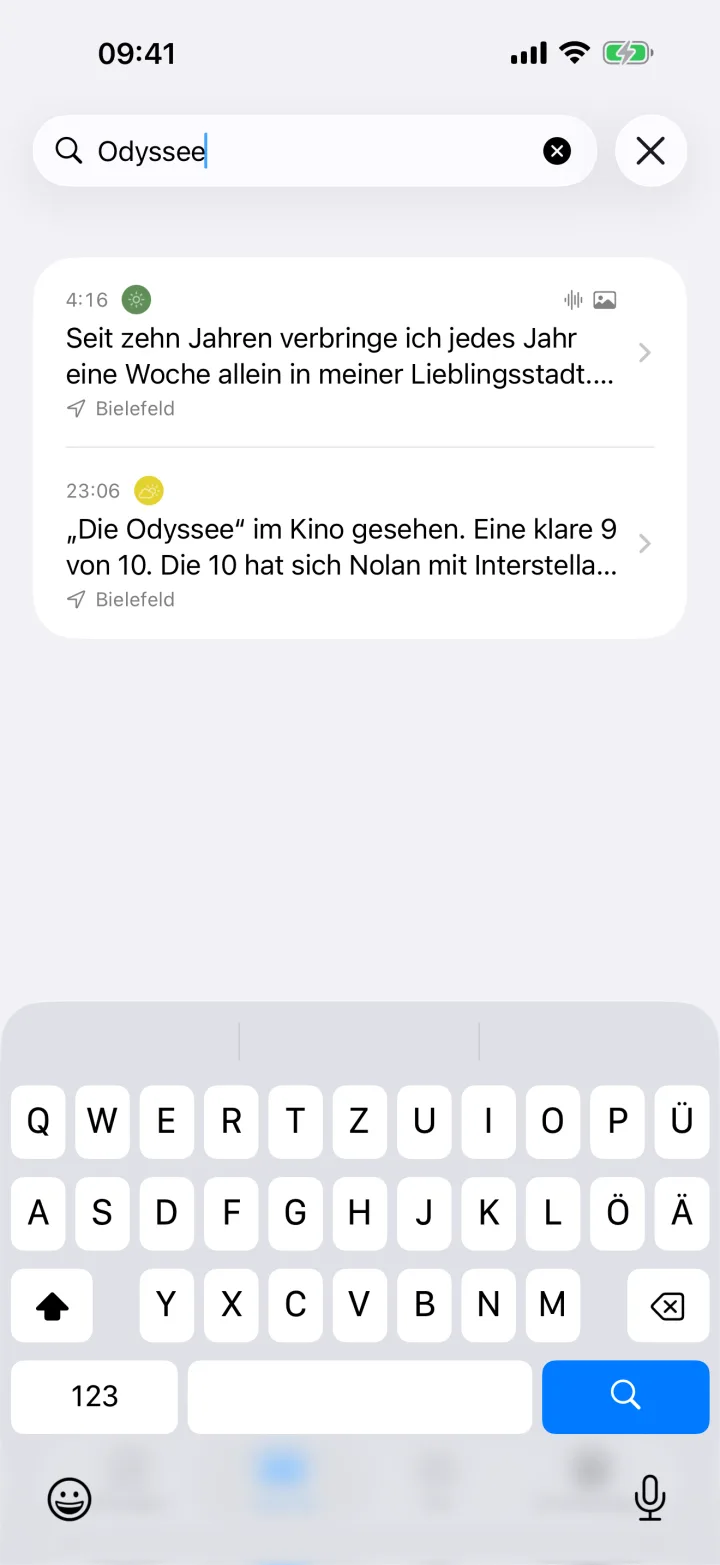
Das Suchfeld steht über dem Journal. Die Suche geht über den Text der Einträge und über die Transkripte der Sprachnotizen — was du gesagt hast, findest du genauso wie das, was du getippt hast.
Treffer erscheinen als Liste, neueste zuerst, mit Uhrzeit, Stimmungspunkt, Symbolen für Anhänge und Ort. Ein Tipp öffnet den Eintrag.
Nicht durchsucht werden Fotos, Videos und die Flut.
Stil und Darstellung
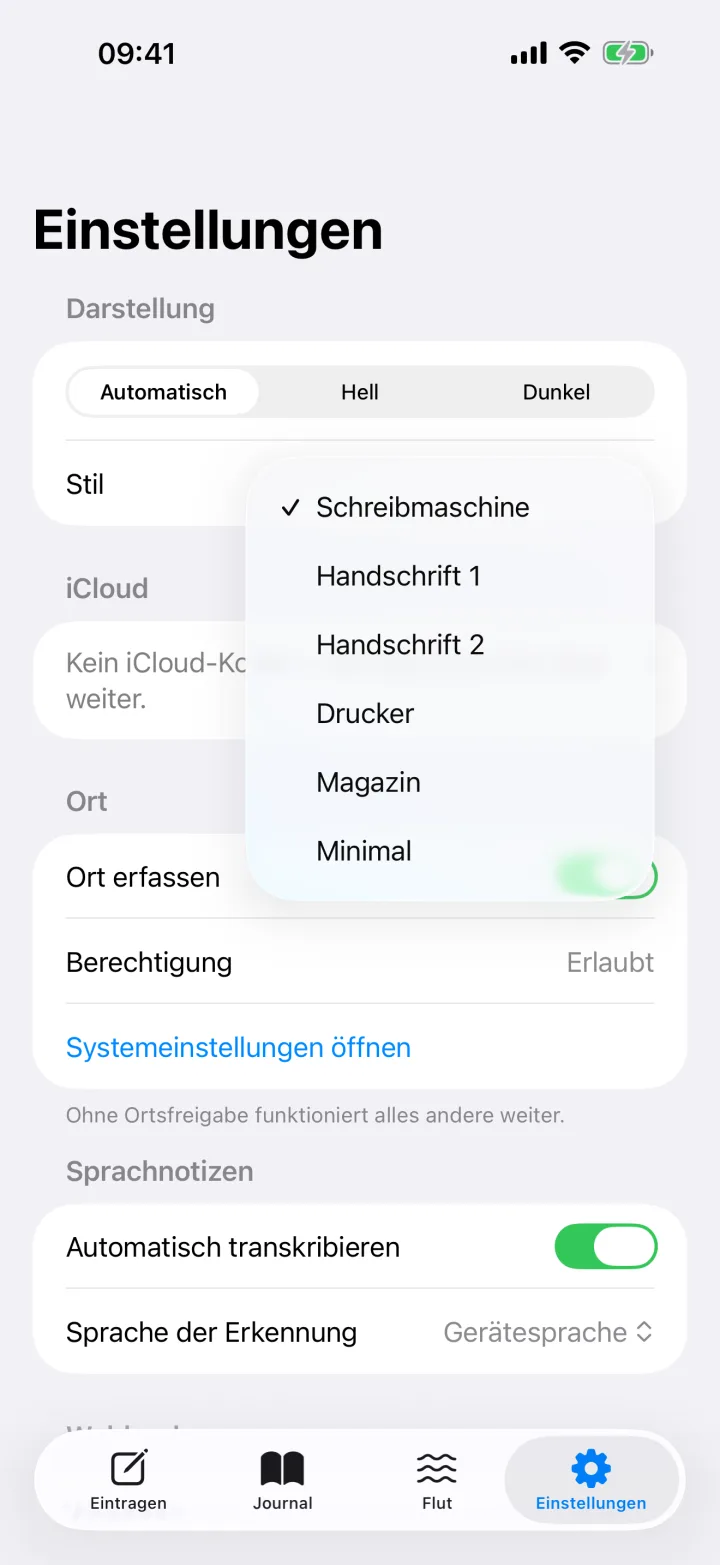
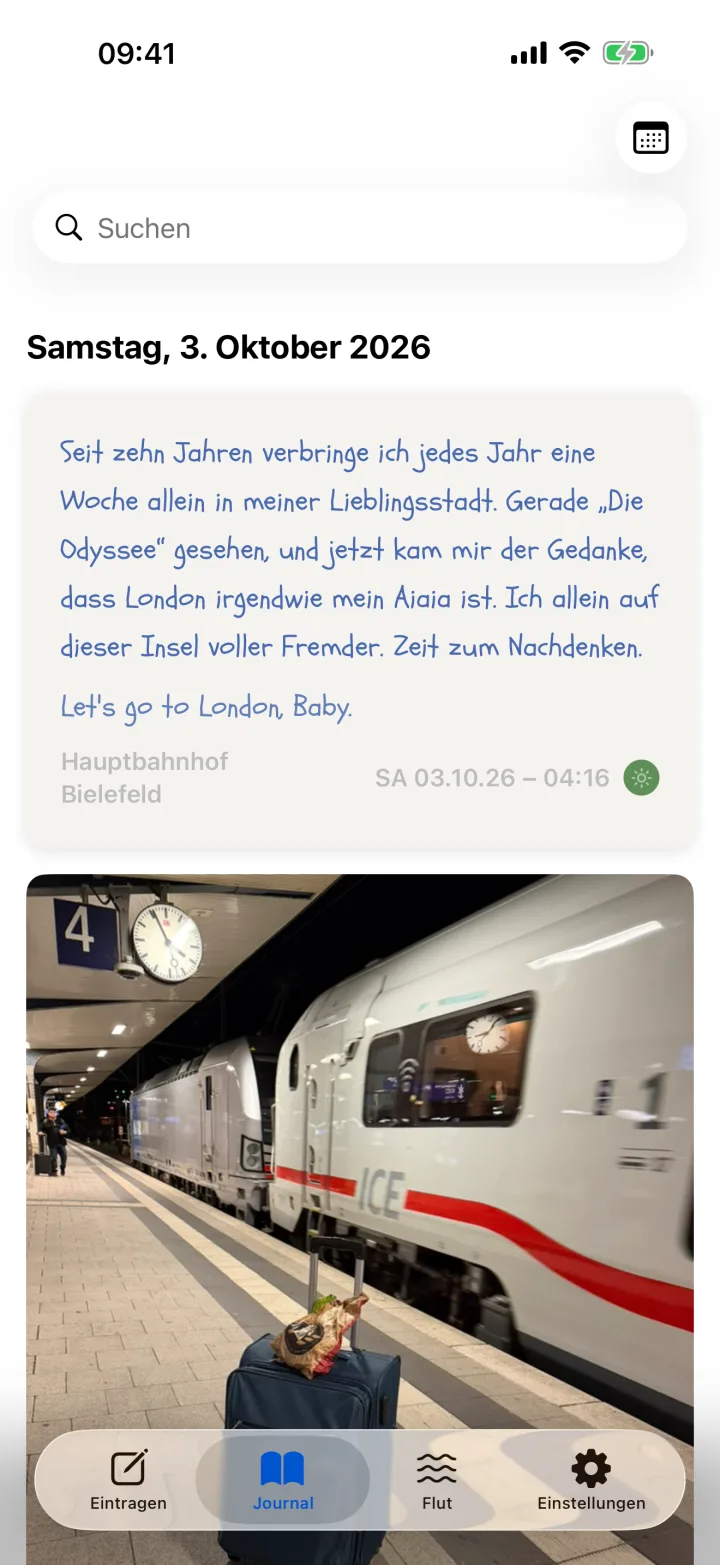
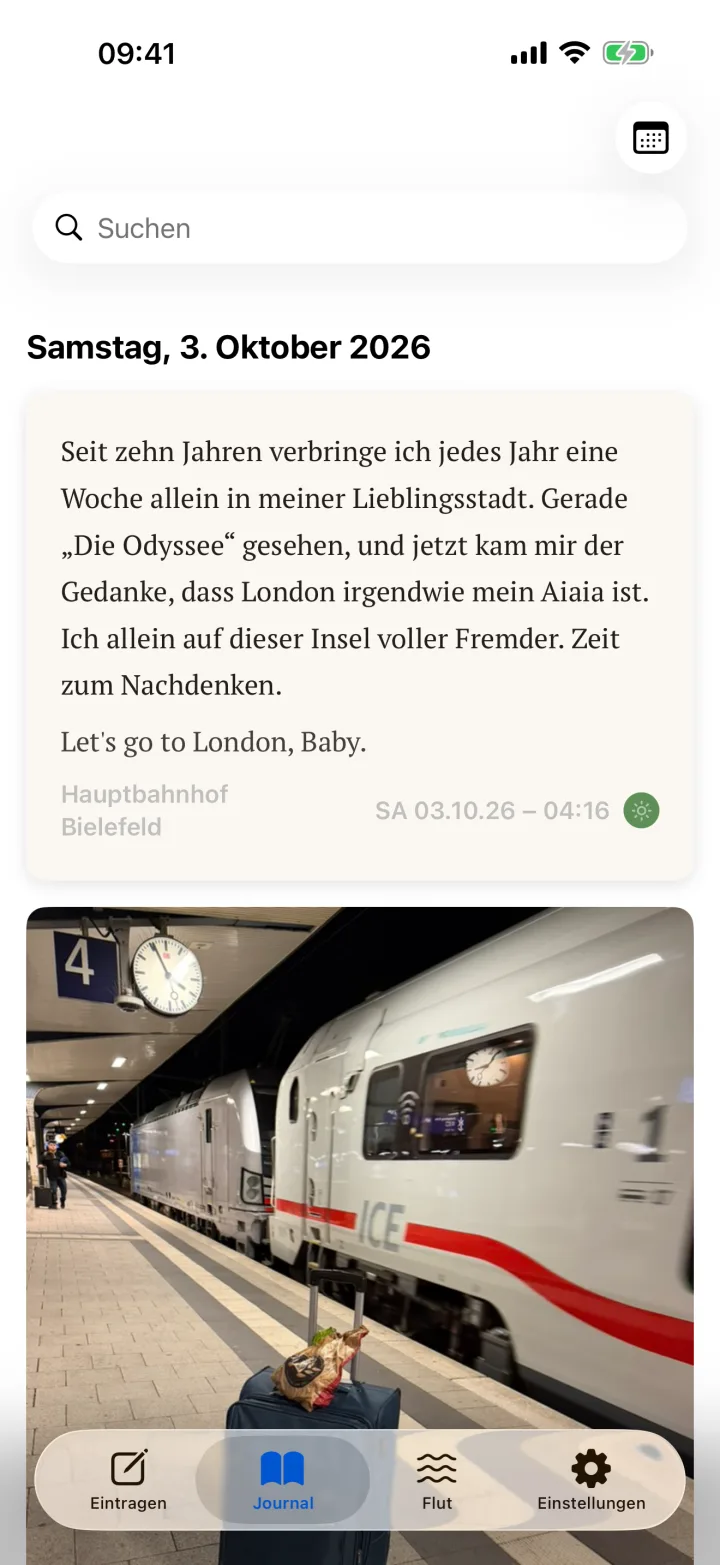
Unter Einstellungen → Darstellung wählst du das Erscheinungsbild (Automatisch, Hell, Dunkel) und den Stil. Der Stil bestimmt Schrift, Papierfarbe und Tinte — im Eingabefeld, im Journal, in der Flut und in der Detailansicht. Er lässt sich jederzeit wechseln; deine Einträge ändern sich dadurch nicht.
Schreibmaschine
Was ist gerade? Eine zweite Zeile, damit man die Schrift sieht.
Handschrift 1
Was ist gerade? Eine zweite Zeile, damit man die Schrift sieht.
Handschrift 2
Was ist gerade? Eine zweite Zeile, damit man die Schrift sieht.
Drucker
Was ist gerade? Eine zweite Zeile, damit man die Schrift sieht.
Magazin
Was ist gerade? Eine zweite Zeile, damit man die Schrift sieht.
Minimal
Was ist gerade? Eine zweite Zeile, damit man die Schrift sieht.
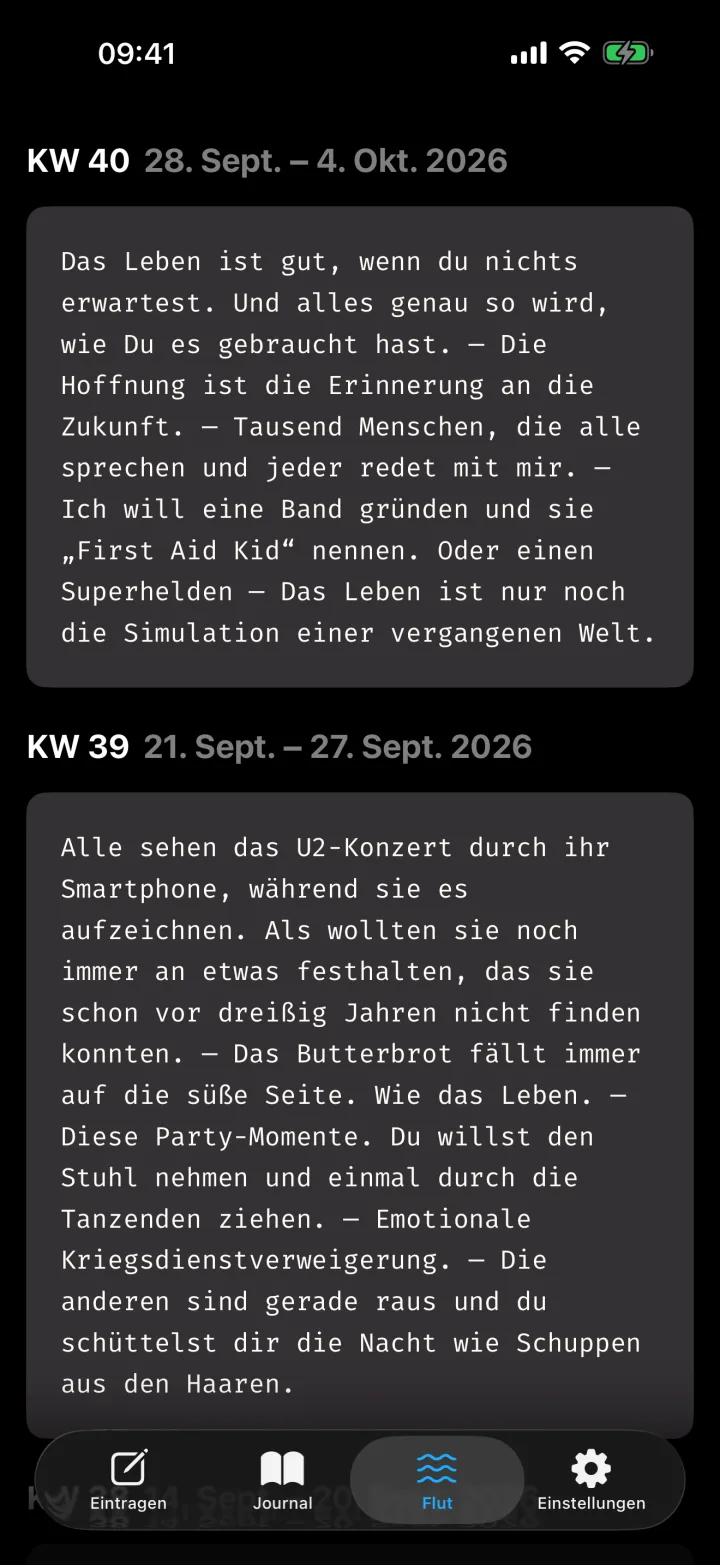
Im dunklen Erscheinungsbild tauschen Papier und Tinte die Plätze: Das Blatt bekommt die Farbe der Tinte, die Schrift die des Papiers. Das gilt für das Eingabefeld genauso wie für die Karten im Journal, in der Flut und in der Detailansicht.
Einstellungen
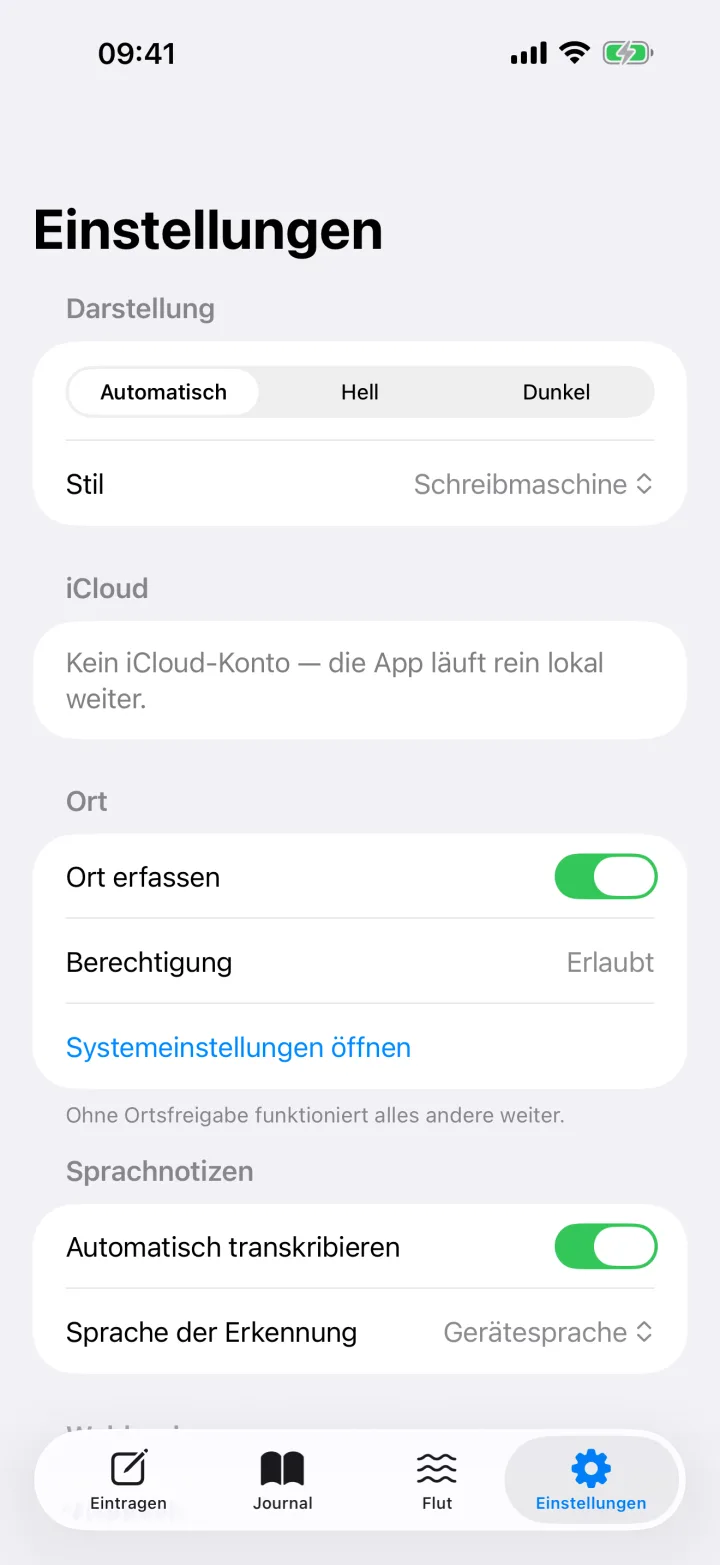
- Darstellung
- Erscheinungsbild und Stil — siehe Stil und Darstellung.
- iCloud
- Zeigt, ob der Sync aktiv ist, und den Zeitpunkt der letzten Änderung. Ohne iCloud-Konto steht hier, dass die App rein lokal läuft.
- Ort
- Ort erfassen schaltet die Ortssuche für neue Einträge ein oder aus. Darunter stehen der Stand der Berechtigung und ein Sprung in die Systemeinstellungen.
- Sprachnotizen
- Automatisch transkribieren ist ab Werk an. Sprache der Erkennung: Gerätesprache, Deutsch oder English (US) — nützlich, wenn du in einer anderen Sprache sprichst, als dein iPhone eingestellt ist.
- Webhook
- Zeigt „Ein“ oder „Aus“ und führt zur Einrichtung — siehe Webhook.
- Export
- Journal exportieren — siehe Export.
- Erinnerung
- Siehe Erinnerungen.
- Über
- Version, Website und Support, Datenschutz, Impressum.
Erinnerungen
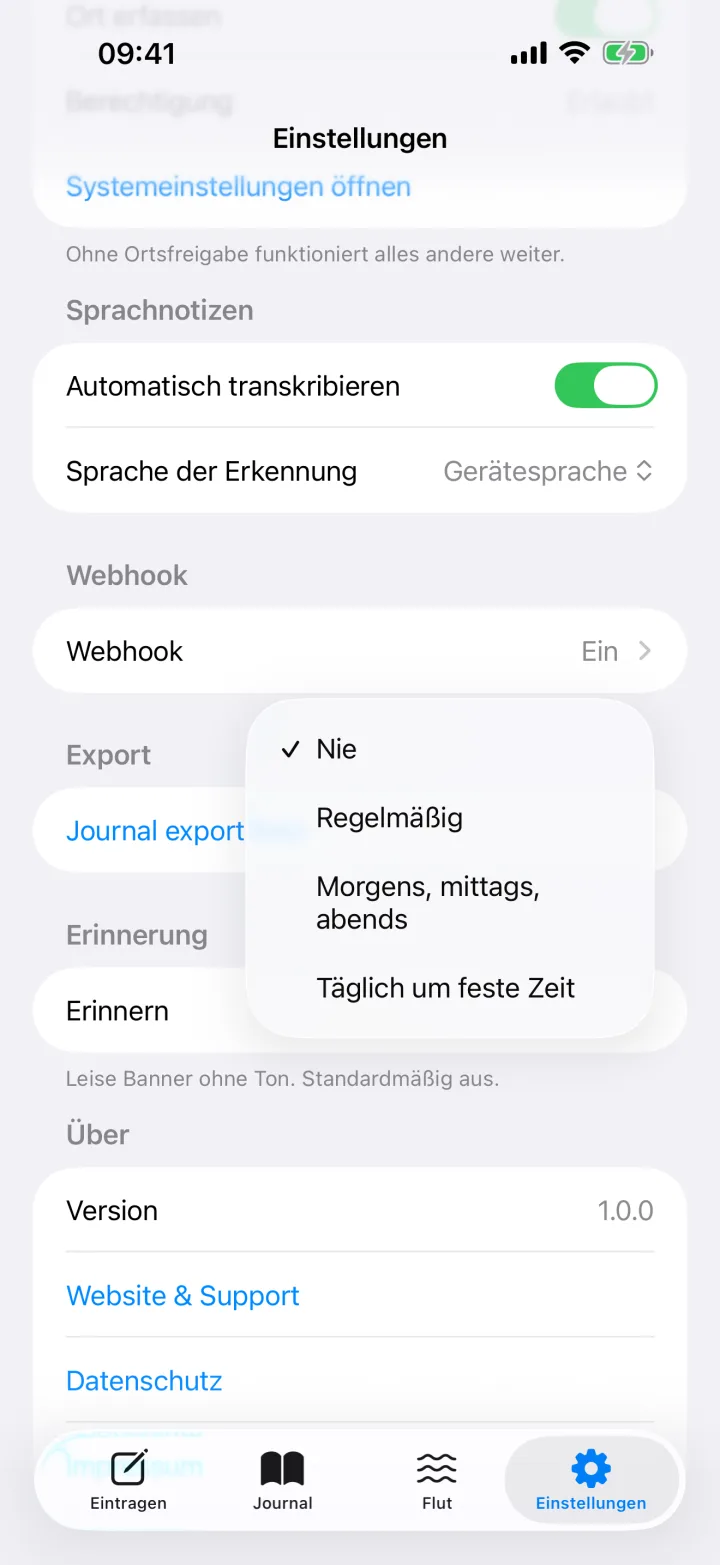
Erinnerungen sind ein leiser Anstoß, den du dir selbst setzt. Sie sind ab Werk aus und kommen immer als stilles Banner ohne Ton: „Was ist gerade? Ein Satz reicht.“
| Einstellung | Wann |
|---|---|
| Nie | keine Erinnerung (Voreinstellung) |
| Regelmäßig | alle 15 Minuten, jede Stunde, alle 3 oder alle 6 Stunden |
| Morgens, mittags, abends | um 8:00, 12:00 und 19:00 Uhr |
| Täglich um feste Zeit | zu einer Uhrzeit deiner Wahl, voreingestellt 20:00 Uhr |
Beim ersten Einschalten fragt iOS nach der Erlaubnis für Mitteilungen. Hast du sie abgelehnt, steht unter der Auswahl ein Hinweis; die Freigabe holst du in den iOS-Einstellungen unter Mitteilungen nach. Die gewählte Einstellung bleibt gespeichert und greift, sobald Mitteilungen erlaubt sind.
Es gibt keine Serien, keine Abzeichen und keine Mahnung, wenn du eine Erinnerung ignorierst.
iCloud
Bist du auf dem iPhone bei iCloud angemeldet, synchronisiert morements deine Einträge samt Medien in die private Datenbank deines eigenen iCloud-Kontos. Die Übertragung findet zwischen deinem Gerät und Apple statt. Wir betreiben keinen Server und haben keinen Zugriff.
Ohne iCloud-Konto läuft die App vollständig lokal. Das ist kein Fehlerzustand: Erfassen, Journal, Suche, Export und Webhook funktionieren genauso.
Fotos, Videos und Aufnahmen belegen Platz in deiner iCloud. Daten in deinem iCloud-Konto verwaltest und löschst du in den iOS-Einstellungen unter iCloud → Speicher verwalten.
Export
Einstellungen → Export → Journal exportieren erzeugt auf dem Gerät eine ZIP-Datei mit deinem kompletten Journal und öffnet den Teilen-Dialog. Von dort geht sie, wohin du sie schickst: in die Dateien-App, per AirDrop auf den Mac, in eine Mail.
morements-export-….zip
├── entries.json      alle Einträge im dokumentierten Format
└── media/            Fotos, Videos und Aufnahmen
Die Dateinamen in media/ entsprechen dem Feld fileName der Anhänge in entries.json. Die Datei enthält zwei Listen: journal mit den Einträgen mit Stimmung und flood mit den Flut-Notizen, jeweils in der Reihenfolge der Erfassung. Der Aufbau eines Eintrags steht unter Datenformat.
Webhook
Der Webhook ist für alle, die mit ihren Einträgen weiterarbeiten wollen: ein eigenes Archiv, eine Datenbank, eine Auswertung. Ist er eingeschaltet, sendet morements jeden neuen Eintrag als JSON an eine Adresse, die du selbst einträgst. Er ist ab Werk aus, und niemand außer dir bestimmt das Ziel.
Einrichten
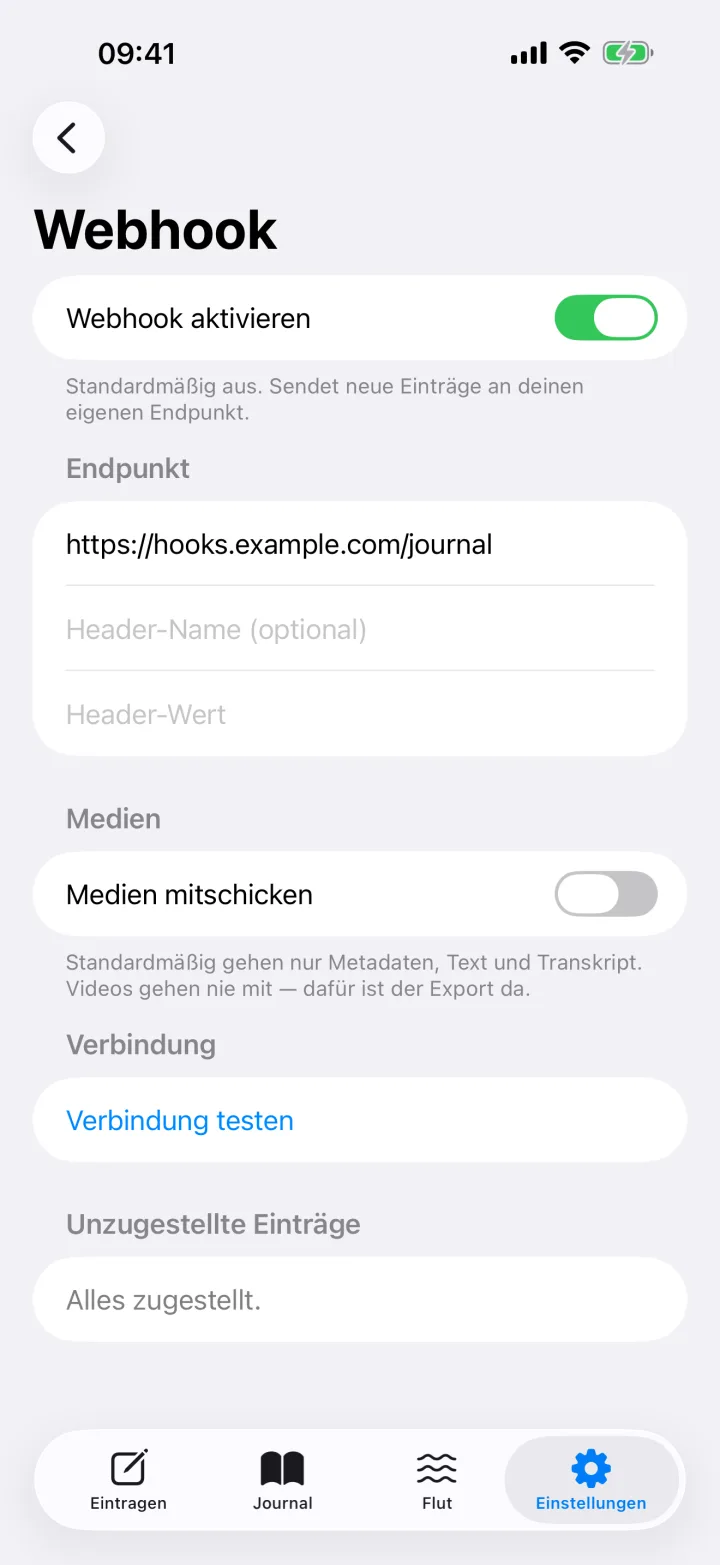
- Öffne Einstellungen → Webhook.
- Trage unter Endpunkt die Adresse ein. Es werden nur
https-Adressen akzeptiert. - Optional: ein Header zur Anmeldung, zum Beispiel Name
X-API-Keyund dein Schlüssel als Wert. Der Wert liegt im Schlüsselbund des iPhones. - Tippe auf Verbindung testen. morements sendet einen Beispiel-Eintrag und zeigt den HTTP-Status und den Anfang der Antwort.
- Schalte Webhook aktivieren ein und bestätige den Hinweis.
Zustellung
| Methode | POST mit Content-Type: application/json |
|---|---|
| Erfolg | jede Antwort mit Status 2xx; alles andere zählt als Fehlversuch |
| Wiederholung | drei weitere Versuche nach 30 Sekunden, 5 Minuten und 30 Minuten; danach steht der Eintrag unter Unzugestellte Einträge und lässt sich mit Erneut senden von Hand anstoßen |
| Doppelte | Wiederholungen tragen dieselbe entry.id — der Empfänger ist für das Aussortieren zuständig |
| Reihenfolge | nicht garantiert; ordne nach capturedAt, nicht nach Eingang |
| Löschungen | werden nicht gesendet; Löschen ist ein lokaler Vorgang |
| Flut | Flut-Notizen kommen wie jeder andere Eintrag, erkennbar an mood.label == "flood" |
Medien
Ab Werk gehen nur Metadaten, Text und Transkript auf die Reise — das hält die Anfrage klein. Mit Medien mitschicken kommen Fotos und Aufnahmen base64-kodiert dazu, bis zu einem Größendeckel pro Eintrag (voreingestellt 10 MB, einstellbar von 1 bis 50 MB). Was darüber liegt, wird ohne Daten gesendet und mit "omitted": "size" markiert. Videos gehen nie mit; dafür ist der Export da.
Sobald der Webhook eingeschaltet ist, verlassen deine Einträge das Gerät in Richtung der eingetragenen Adresse. Wir erhalten und sehen diese Daten nicht. Für das Ziel und alles, was dort gespeichert wird, bist du verantwortlich — auch für das Löschen, denn Löschungen in der App erreichen den Webhook nicht.
Empfangen, zum Beispiel mit n8n
Ein Webhook-Knoten mit Methode POST, der sofort mit 200 antwortet, genügt. Antworte, bevor du langsame Arbeit erledigst — sonst läuft die Anfrage in die Zeitüberschreitung und löst eine unnötige Wiederholung aus.
Datenformat
Webhook und Export sprechen dasselbe Format, Schema-Version 2. Was gegen das eine gebaut ist, funktioniert mit dem anderen. Die Schlüssel sind Englisch, unabhängig von der Sprache der App.
Umschlag
{
  "schemaVersion": 2,
  "event": "entry.created",
  "sentAt": "2026-09-01T08:14:22Z",
  "source": {
    "app": "MOREMENTS",
    "appVersion": "1.0.0",
    "platform": "iOS",
    "deviceName": "iPhone"
  },
  "entry": { }
}
event ist entry.created für einen neuen Eintrag, entry.test für „Verbindung testen“ und export in der Exportdatei. Dort stehen statt entry die beiden Listen journal und flood. sentAt ist der Zeitpunkt der Zustellung, nicht der Erfassung.
Ein Eintrag
{
  "id": "9C7A4E2B-1F30-4A55-9E6D-4E5B2C8A11F7",
  "capturedAt": "2026-09-01T08:13:47Z",
  "capturedAtLocal": "2026-09-01T10:13:47+02:00",
  "timeZone": "Europe/Berlin",
  "text": "Erste Kaffeepause auf der Bank am Obersee. Enten sind unbeeindruckt.",
  "mood": { "value": 2, "scale": 4, "label": "good" },
  "location": {
    "latitude": 52.0302,
    "longitude": 8.5325,
    "accuracyMeters": 65.0,
    "placeName": "Obersee",
    "locality": "Bielefeld",
    "countryCode": "DE"
  },
  "attachments": [
    {
      "id": "1B4E9A70-77C2-4B0E-9F14-2D3A6C5E8B90",
      "kind": "audio",
      "fileName": "1B4E9A70.m4a",
      "mimeType": "audio/mp4",
      "byteCount": 184320,
      "durationSeconds": 23.4,
      "transcript": "Erste Kaffeepause auf der Bank am Obersee.",
      "transcriptState": "done",
      "data": null
    }
  ]
}| Feld | Bedeutung |
|---|---|
id | UUID, stabil. Für das Aussortieren von Wiederholungen. |
capturedAt | Zeitpunkt der Erfassung, ISO 8601 in UTC. Der maßgebliche Zeitstempel. |
capturedAtLocal | Derselbe Zeitpunkt mit dem Versatz, der bei der Erfassung galt. |
timeZone | IANA-Kennung, zum Beispiel Europe/Berlin. |
text | Kann leer sein, wenn der Eintrag nur aus Aufnahme oder Medien besteht. |
mood.value | 0 bis 3 auf der Stimmungsskala, 4 für eine Flut-Notiz. |
mood.label | rough · meh · good · great · flood, immer Englisch. |
location | null, wenn es keinen Ort gab. Nie voraussetzen. |
attachments[].kind | photo · video · audio |
attachments[].transcript | Nur bei Audio; kann null sein. |
attachments[].transcriptState | na · pending · done · failed |
attachments[].data | base64, oder null, solange „Medien mitschicken“ aus ist. |
Die Transkription ist beim Speichern oft noch nicht fertig. Ein Eintrag kann deshalb mit transcript: null und transcriptState: "pending" ankommen. Verlass dich auf transcriptState — ein leeres Transkript heißt nicht, dass nichts gesagt wurde.
Berechtigungen
Jede Berechtigung ist freiwillig. Die App bleibt ohne sie benutzbar.
| Berechtigung | Wofür | Wenn du ablehnst |
|---|---|---|
| Mikrofon | Sprachnotizen aufnehmen | keine Sprachnotizen, alles andere funktioniert |
| Spracherkennung | Transkription deiner Aufnahmen auf dem Gerät | Aufnahmen bleiben ohne Transkript erhalten |
| Standort (beim Verwenden) | festhalten, wo ein Eintrag entstanden ist | Einträge werden ohne Ort gespeichert |
| Kamera / Fotomediathek | Fotos und Videos anhängen | keine Medienanhänge |
| Mitteilungen | die Erinnerungen, die du selbst planst | keine Erinnerungen |
Die Spracherkennung läuft auf dem Gerät. Aufnahmen werden zur Transkription weder an Apple noch an uns gesendet. Alles Weitere steht in der Datenschutzerklärung.
Fragen und Antworten
Der Haken zum Speichern bleibt grau.
Es fehlt entweder der Inhalt oder die Stimmung. Sobald Text, eine Aufnahme oder ein Anhang da ist und eine der vier Stimmungen gewählt wurde, wird der Haken blau.
Der Flut-Knopf bleibt grau.
Der Entwurf hat einen Zeilenumbruch, einen Anhang oder eine laufende Aufnahme. Eine Flut-Notiz ist eine einzelne Zeile Text, sonst nichts.
Oben rechts steht „kein Ort“.
Die Ortsfreigabe fehlt, oder Ort erfassen ist ausgeschaltet. Beides findest du unter Einstellungen → Ort. Einträge werden trotzdem gespeichert.
Eine Sprachnotiz hat kein Transkript.
Steht dort „Transkript wird erstellt …“, läuft die Erkennung noch; sie wird beim nächsten Start der App fortgesetzt. Steht dort „Transkription fehlgeschlagen“, konnte das Gerät die Aufnahme nicht umwandeln — etwa weil die Spracherkennung nicht erlaubt ist oder die Sprache nicht zur Aufnahme passt. Die Aufnahme selbst bleibt immer erhalten. Die Sprache stellst du unter Einstellungen → Sprachnotizen ein.
Die Erinnerungen kommen nicht.
Prüfe, ob unter Einstellungen → Erinnerung etwas anderes als „Nie“ gewählt ist und ob Mitteilungen für morements in den iOS-Einstellungen erlaubt sind. Erinnerungen sind stille Banner — ein Fokus-Modus kann sie zurückhalten.
Ich habe einen Eintrag versehentlich gelöscht.
Innerhalb von fünf Sekunden holt Rückgängig ihn zurück. Danach gibt es in Version 1.0 keinen Weg mehr in der App.
Kann ich Zeit, Ort oder Stimmung nachträglich ändern?
Nein. Nur der Text lässt sich bearbeiten.
Gibt es morements für iPad und Mac?
Version 1.0 erscheint für das iPhone. iPad und Mac folgen demnächst als kostenloses Update.
Etwas anderes?
Schreib an support@markus-freise.de. Hilfreich sind die Version aus Einstellungen → Über, dein iPhone-Modell und die iOS-Version.